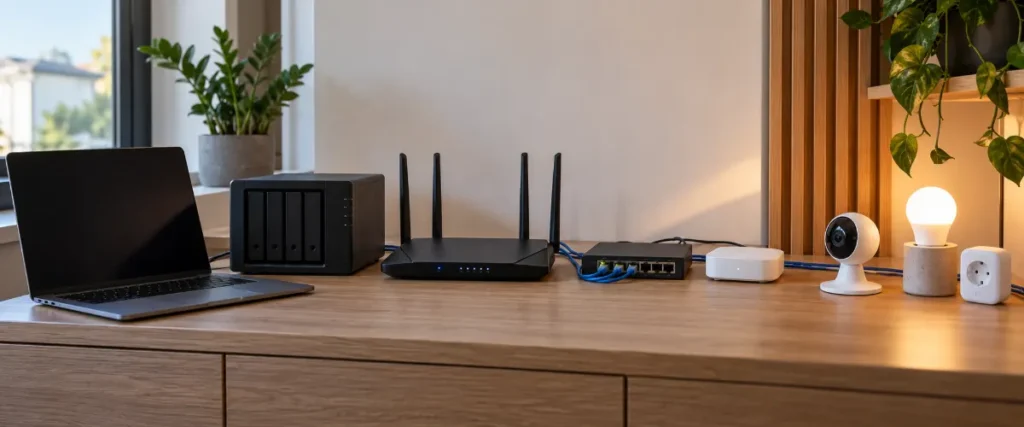
Jak zabezpieczyć sieć Wi-Fi urządzeń smart home, aby przejęta kamera, żarówka albo telewizor nie otworzyły drogi do komputerów i dysku NAS? Najważniejsze jest oddzielenie urządzeń IoT od sieci głównej, zastosowanie WPA3 lub WPA2-AES oraz ograniczenie dostępu z internetu. Sama dodatkowa nazwa Wi-Fi nie wystarczy. Router musi rzeczywiście blokować ruch między wydzieloną strefą a domowym LAN-em.
Najważniejsze zasady zabezpieczenia smart home
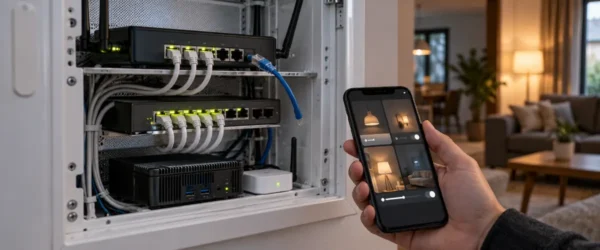
Urządzenia IoT powinny działać w osobnej, izolowanej strefie, która może łączyć się z internetem, ale nie ma swobodnego dostępu do komputerów, telefonów, urządzeń używanych do pracy, serwerów plików ani panelu routera. Dla większości domów wystarczy dedykowana sieć IoT lub prawidłowo skonfigurowana sieć gościnna. Przy kamerach, alarmie, zamkach, rejestratorze, serwerze Home Assistant i NAS-ie lepszą kontrolę daje VLAN z regułami zapory.
Segmentacja ogranicza skutki przejęcia słabiej zabezpieczonego sprzętu. Jeżeli luka w oprogramowaniu inteligentnego gniazdka pozwoli napastnikowi uzyskać nad nim kontrolę, odseparowane urządzenie nie powinno móc połączyć się z panelem NAS-a, udziałami sieciowymi komputera ani interfejsem rejestratora. Osobną sieć dla urządzeń inteligentnego domu zalecają również oficjalne polskie materiały dotyczące bezpieczeństwa smart home.
Praktyczne minimum: osobna strefa dla IoT, różne hasła do panelu routera, głównego Wi-Fi i sieci IoT, WPA3-Personal albo WPA2-Personal z AES, aktualny firmware, MFA na kontach producentów oraz wyłączone WPS, zdalne zarządzanie routerem i niepotrzebne przekierowania portów. Hasło do Wi-Fi warto ustawić jako unikalne i długie, co najmniej 16-znakowe.
Nie należy traktować wszystkich elementów automatyki jednakowo. Żarówka ma zwykle mniejszy wpływ na bezpieczeństwo domu niż kamera z mikrofonem, zamek, wideodomofon, sterownik bramy albo centrala alarmowa. Im poważniejsze mogą być skutki przejęcia urządzenia, tym silniejsza powinna być izolacja oraz kontrola dostępu lokalnego i zdalnego.
Trzeba również odróżnić osobny segment sieci od dodatkowej nazwy Wi-Fi. Dwa SSID mogą prowadzić do tego samego LAN-u, podobnie jak urządzenia korzystające z pasm 2,4 i 5 GHz mogą znajdować się w jednej sieci lokalnej. O rzeczywistej izolacji decydują ustawienia routera, VLAN-y i reguły zapory, a nie sama nazwa sieci.
Sieć gościnna, IoT czy VLAN?
Najprostszy wybór to izolowana sieć gościnna, ale tylko wtedy, gdy router blokuje jej dostęp do lokalnej sieci LAN. Dedykowana sieć IoT jest zazwyczaj wygodniejsza w typowym inteligentnym domu, ponieważ może oferować osobne ustawienia zabezpieczeń i komunikacji. VLAN zapewnia największą kontrolę, lecz wymaga zgodnego routera, punktów dostępowych, a w bardziej rozbudowanej instalacji również przełącznika zarządzalnego.
| Wariant | Dla kogo | Minimalne wymagania | Ograniczenia |
|---|---|---|---|
| Izolowana sieć gościnna | Kilka żarówek, gniazdek i prostych urządzeń | Oddzielne hasło, wyłączony dostęp do LAN-u | Może blokować lokalne wykrywanie i sterowanie |
| Dedykowana sieć IoT | Typowy smart home | Osobny SSID, WPA2-AES lub WPA3, blokada dostępu do sieci głównej | Zakres izolacji zależy od możliwości routera |
| VLAN i reguły zapory | Kamery, alarm, NAS, Home Assistant i urządzenia do pracy | Router i punkty dostępowe obsługujące VLAN, reguły ruchu między strefami | Trudniejsza konfiguracja, możliwe problemy z mDNS i multicastem |
| Hub Zigbee, Z-Wave lub border router Thread | Dużo czujników i urządzeń bateryjnych | Aktualny hub umieszczony w odpowiedniej strefie | Hub nadal stanowi punkt dostępu do LAN-u lub chmury |
Kiedy wystarczy sieć gościnna?
Sieć gościnna może wystarczyć, gdy urządzenia są sterowane głównie przez chmurę producenta, a aplikacja w telefonie nie musi łączyć się z nimi bezpośrednio. W ustawieniach routera należy znaleźć opcję opisaną jako „dostęp do sieci lokalnej”, „access to local network”, „guest isolation”, „client isolation” lub podobnie i zablokować dostęp do LAN-u. Sieć dla IoT powinna mieć inne hasło niż sieć główna.
Problem pojawia się wtedy, gdy router izoluje także klientów sieci gościnnej od siebie. Może to uniemożliwić komunikację pomiędzy urządzeniem, centralą i telefonem używanym podczas konfiguracji. Nie należy rozwiązywać tego przez bezwarunkowe otwarcie całego LAN-u. Lepiej sprawdzić, czy router oferuje dedykowany tryb IoT albo pozwala utworzyć bardziej precyzyjne reguły.
Kiedy wybrać dedykowaną sieć IoT?
To rozsądny wariant dla domu z inteligentnym oświetleniem, telewizorami, odkurzaczem, termostatami, czujnikami i pojedynczymi kamerami. Router powinien umożliwiać zablokowanie połączeń inicjowanych z IoT do sieci głównej, a jednocześnie zachować wymagane sterowanie z telefonu lub centrali.
Napis „IoT network” w panelu nie jest gwarancją izolacji. W dokumentacji i ustawieniach trzeba sprawdzić, czy funkcja tworzy odrębną strefę, czy tylko dodatkowy SSID prowadzący do tego samego LAN-u. Jeżeli panel nie pokazuje opcji blokady dostępu lokalnego ani reguł między sieciami, izolację należy potwierdzić testem.
Kiedy VLAN jest uzasadniony?
VLAN warto wybrać, gdy instalacja obejmuje kamery IP, wideodomofon, alarm, kontrolę dostępu, rejestrator NVR, serwer Home Assistant albo NAS z nagraniami i kopiami zapasowymi. Można wtedy zezwolić kamerom wyłącznie na połączenie z rejestratorem, zablokować im internet albo pozwolić strefie IoT korzystać tylko z potrzebnych usług.
Reguły mogą również umożliwiać serwerowi automatyki inicjowanie połączeń do urządzeń IoT, bez przyznawania tym urządzeniom dostępu do komputerów. Wdrożenie wymaga jednak prawidłowej konfiguracji routera, punktów dostępowych i przełączników. Błąd w regule zapory może znieść izolację albo odciąć automatykę. Jeżeli instalacja steruje zamkami, bramą lub alarmem, konfigurację powinien zweryfikować specjalista sieciowy lub integrator znający dany system.
Konfiguracja zabezpieczeń krok po kroku
Prace warto zacząć od spisania urządzeń i wykonania kopii konfiguracji routera. Zmiany najlepiej wprowadzać etapami, zaczynając od żarówek, gniazdek i sprzętu multimedialnego. Kamery, zamki oraz centralę alarmową należy przenosić dopiero po potwierdzeniu, że aplikacja, automatyzacje i awaryjny sposób obsługi działają prawidłowo.
- Zaktualizuj router. Zainstaluj dostępny firmware, włącz automatyczne aktualizacje, jeżeli producent je udostępnia, i sprawdź, czy urządzenie nadal otrzymuje poprawki bezpieczeństwa.
- Zmień dane administratora. Ustaw unikalne hasło do panelu routera, inne niż hasło Wi-Fi i hasła do kont producentów. Wyłącz możliwość zarządzania panelem bezpośrednio z internetu.
- Zrób listę urządzeń. Zapisz kamery, telewizory, gniazdka, żarówki, centrale, huby, drukarki, serwery i sprzęt używany do pracy. Przy każdym urządzeniu określ, czy potrzebuje internetu, dostępu lokalnego albo połączenia z konkretną centralą.
- Utwórz odrębną strefę. Włącz sieć IoT albo gościnną i nadaj jej osobną nazwę oraz unikalne, długie hasło.
- Włącz bezpieczne szyfrowanie. Ustaw WPA3-Personal, tryb WPA2/WPA3 Transitional albo, wyłącznie dla starszego IoT, osobny SSID z WPA2-Personal i AES.
- Zablokuj dostęp do LAN-u. Wyłącz możliwość inicjowania połączeń z IoT do komputerów, serwerów, drukarek, NAS-a i panelu administracyjnego routera.
- Wyłącz zbędne ułatwienia. Dezaktywuj WPS, UPnP i nieużywane przekierowania portów. Jeżeli konkretna funkcja jest niezbędna, zapisz, które urządzenie jej wymaga i dlaczego.
- Przenieś urządzenia partiami. Zacznij od kilku prostych elementów, sprawdź aplikację i automatyzacje, a dopiero potem przenoś kolejne urządzenia.
- Zabezpiecz konta. Włącz MFA, ustaw unikalne hasła, zaktualizuj adres odzyskiwania i usuń nieużywane integracje oraz dostęp dawnych domowników, serwisantów i instalatorów.
- Przetestuj izolację. Sprawdź, czy klient w strefie IoT nie może otworzyć panelu NAS-a, routera, rejestratora ani usług komputerów w sieci głównej.
- Zapisz konfigurację. Wykonaj kopię ustawień routera i zachowaj listę utworzonych sieci, reguł oraz urządzeń przypisanych do każdej strefy.
Jeśli dopiero wybierasz standard automatyki i centralę, pomocne będzie porównanie systemów smart home. Urządzenia Zigbee, Thread i Z-Wave nie łączą się bezpośrednio z domowym Wi-Fi, ale ich hub lub border router nadal jest punktem styku z siecią lokalną i powinien znaleźć się w kontrolowanej strefie.
WPA3, WPA2 i pasmo 2,4 GHz
Preferowanym ustawieniem jest WPA3-Personal. Ponieważ część starszych gniazdek, żarówek i modułów Wi-Fi nie obsługuje WPA3, praktycznym kompromisem bywa tryb WPA2/WPA3 Transitional. Gdy konkretne urządzenie nadal nie może się połączyć, należy utworzyć dla starszego IoT osobny SSID z WPA2-Personal i szyfrowaniem AES.
Nie należy obniżać zabezpieczeń całej domowej sieci z powodu jednego starego sterownika. WEP, pierwotne WPA, TKIP oraz mieszany tryb WPA/WPA2 są przestarzałe i nie powinny być używane. Jeżeli sprzęt wymaga takiej konfiguracji, trzeba rozważyć jego wymianę, szczególnie w przypadku kamery, zamka, alarmu lub sterownika bramy.
Pasmo 2,4 GHz nie jest osobną strefą bezpieczeństwa. Urządzenie podłączone do 2,4 GHz może znajdować się w tym samym LAN-ie co komputer korzystający z 5 lub 6 GHz. Podobnie dwa różne SSID mogą prowadzić do jednej sieci, jeśli router nie stosuje izolacji, VLAN-u albo reguł zapory.
Ukrywanie nazwy sieci i filtrowanie adresów MAC również nie zastępują szyfrowania. Ukryty SSID nadal można wykryć, a adres MAC skopiować. Funkcje te mogą służyć do porządkowania konfiguracji, ale nie powinny być traktowane jako podstawowa ochrona.
Jak sprawdzić, czy izolacja sieci naprawdę działa?
Test powinien wykazać, że urządzenie ze strefy IoT ma dostęp do usług potrzebnych do działania, lecz nie może otwierać zasobów sieci głównej. Sam brak odpowiedzi na polecenie ping nie jest wystarczającym dowodem, ponieważ część urządzeń blokuje ten protokół niezależnie od segmentacji.
- Podłącz tymczasowy telefon lub laptop testowy do sieci IoT. Nie używaj do tego komputera zawierającego ważne dane, jeżeli podejrzewasz, że sieć została przejęta.
- Sprawdź w panelu routera, jaki adres IP otrzymał klient i do jakiej strefy został przypisany.
- Spróbuj otworzyć lokalny adres panelu routera, NAS-a lub rejestratora. Połączenie powinno być zablokowane.
- Sprawdź, czy klient widzi udziały sieciowe, drukarki i urządzenia do przesyłania obrazu znajdujące się w sieci głównej.
- Uruchom aplikację smart home z telefonu działającego w jego zwykłej sieci i przetestuj sterowanie, podgląd kamery oraz automatyzacje.
- Jeżeli system ma działać lokalnie, tymczasowo odłącz internet i sprawdź, które funkcje pozostają dostępne. Nie wykonuj takiego testu podczas pracy alarmu, zamka lub innego systemu krytycznego bez przygotowanego sposobu obsługi awaryjnej.
- Przejrzyj listę klientów DHCP i Wi-Fi. Nierozpoznane urządzenie zablokuj do czasu ustalenia, czym jest.
Po włączeniu izolacji mogą przestać działać AirPlay, casting, automatyczne wykrywanie urządzeń, drukowanie lub lokalna komunikacja z Home Assistant. Przyczyną często jest blokada mDNS albo multicastu między strefami. Nie należy wtedy otwierać całego ruchu IoT do LAN-u. Bezpieczniej dopuścić wyłącznie wymagany kierunek i usługę albo zastosować kontrolowany mechanizm przekazywania mDNS.
Przykładowa reguła może pozwalać serwerowi Home Assistant na inicjowanie połączeń do wybranej żarówki, a jednocześnie zabraniać żarówce rozpoczynania połączeń z komputerami. W przypadku kamer można dopuścić ruch do konkretnego adresu rejestratora NVR i zablokować pozostałe cele. Wprowadzenie takich reguł wymaga znajomości adresacji i sposobu działania urządzeń. Jeżeli nie można potwierdzić ich poprawności, potrzebna jest pomoc specjalisty.
Jaki router wybrać do smart home?
Router należy wybierać według dostępnych funkcji, a nie samej nazwy „IoT” na opakowaniu. Dwa urządzenia oferujące sieć dla inteligentnego domu mogą działać zupełnie inaczej: jedno utworzy odizolowaną strefę, a drugie wyłącznie dodatkowy SSID w tym samym LAN-ie.
- oddzielna sieć IoT i sieć gościnna z możliwością zablokowania dostępu do LAN-u;
- WPA3-Personal oraz możliwość uruchomienia osobnego WPA2-AES dla starszego sprzętu;
- automatyczne aktualizacje i podany przez producenta okres wsparcia;
- czytelna lista klientów Wi-Fi i DHCP oraz możliwość blokowania urządzeń;
- wyłączalne WPS, UPnP i zdalne zarządzanie;
- VLAN-y i konfigurowalne reguły zapory dla bardziej rozbudowanego domu;
- obsługa VPN bez konieczności wystawiania paneli urządzeń do internetu;
- kopia zapasowa konfiguracji i dziennik zdarzeń;
- współpraca z punktami dostępowymi i przełącznikiem zarządzalnym, jeżeli dom wymaga kilku punktów Wi-Fi.
W małym mieszkaniu jeden router z izolowaną siecią IoT może wystarczyć. W domu piętrowym potrzebne bywają dodatkowe punkty dostępowe, ale każdy z nich musi przenosić właściwe sieci i VLAN-y. Przypadkowo dobrane wzmacniacze sygnału mogą utrudnić kontrolę klientów, aktualizacje i zachowanie prawidłowego podziału na strefy.
Sprzęt bez poprawek i bez informacji o okresie wsparcia należy traktować jako podwyższone ryzyko. Dotyczy to zarówno routera, jak i kamery, telewizora, huba Zigbee czy rejestratora. Centralną rolę routera w ochronie inteligentnego domu opisuje między innymi publikacja NIST IR 8425A z września 2024 roku.
Jeżeli zakup automatyki jest dopiero planowany, najpierw warto określić liczbę urządzeń, sposób sterowania i wymagania dotyczące pracy bez chmury. Analiza opłacalności smart home pomaga oddzielić przydatne funkcje od urządzeń, które zwiększają koszt i powierzchnię ataku, ale nie rozwiązują istotnego problemu.
Konta chmurowe i bezpieczny dostęp zdalny
Segmentacja nie ochroni kamery lub zamka, jeżeli napastnik przejmie konto producenta. Każda usługa chmurowa powinna mieć unikalne hasło, MFA i aktualny adres odzyskiwania. Trzeba również usunąć konta dawnych domowników, dostęp pozostawiony instalatorowi oraz integracje, które nie są już używane.
Dostęp zdalny nie powinien polegać na zwykłym przekierowaniu portu do panelu kamery, centrali, rejestratora czy Home Assistant. Bezpieczniejszym rozwiązaniem jest usługa producenta chroniona MFA albo prawidłowo skonfigurowany VPN. Reguły port forwarding pozostawione po starym rejestratorze lub serwerze trzeba usunąć.
UPnP warto wyłączyć, jeżeli żadne świadomie używane rozwiązanie go nie wymaga. Funkcja ta może pozwalać urządzeniom na automatyczne tworzenie reguł dostępu na routerze. Po jej wyłączeniu trzeba sprawdzić działanie aplikacji i usług. Nie należy jednak przywracać UPnP bez ustalenia, która funkcja go potrzebuje i czy można ją uruchomić w bardziej kontrolowany sposób.
Pomoc specjalisty jest wskazana, gdy nie wiadomo, czy router rzeczywiście oddziela sieci, trzeba skonfigurować VLAN-y, VPN lub mDNS albo system obejmuje alarm, zamki, bramę i monitoring. Konsultacja jest potrzebna również wtedy, gdy po segmentacji aplikacje przestają działać, a jedynym rozważanym rozwiązaniem staje się otwarcie pełnego ruchu między strefami.
Co zrobić przy podejrzeniu włamania?
Możliwe objawy przejęcia: nierozpoznane urządzenia na liście klientów, samoczynne zmiany ustawień, powiadomienia o obcych logowaniach, ruch kamery mimo braku użytkownika albo panel routera, kamery lub centrali dostępny bezpośrednio z internetu.
Przy podejrzeniu włamania odłącz podejrzane urządzenie od sieci. Z zaufanego telefonu lub komputera zmień hasła do konta producenta, poczty używanej do odzyskiwania dostępu i panelu routera. Wyloguj aktywne sesje, cofnij dostęp nieużywanym integracjom i sprawdź, czy nie dodano obcego konta lub metody odzyskiwania.
Następnie zaktualizuj firmware routera i urządzenia. Jeżeli problem nie ustępuje lub ustawienia zostały zmienione bez wiedzy użytkownika, może być konieczne przywrócenie ustawień fabrycznych i ponowne wykonanie konfiguracji. Reset należy przeprowadzić dopiero po zabezpieczeniu kont chmurowych. Samo wyzerowanie kamery lub centrali nie rozwiąże problemu, jeśli napastnik nadal może logować się do powiązanego konta.
Jeżeli zdarzenie dotyczy zamka, alarmu, sterownika bramy, wideodomofonu albo monitoringu, nie należy poprzestawać na zmianie hasła Wi-Fi. Specjalista powinien sprawdzić reguły routera, przekierowania portów, logi, konta użytkowników, aktualizacje oraz sposób komunikacji z chmurą. Do czasu wyjaśnienia sytuacji może być konieczne wyłączenie dostępu zdalnego lub odseparowanie urządzenia.
Który wariant zabezpieczenia wybrać?
Wybierz izolowaną sieć gościnną, jeżeli masz kilka prostych urządzeń, router potrafi zablokować im dostęp do LAN-u, a sterowanie przez aplikację nadal działa. To najprostszy wariant, ale trzeba potwierdzić izolację testem.
Wybierz dedykowaną sieć IoT, jeżeli masz typowy zestaw oświetlenia, gniazdek, sprzętu RTV, czujników i urządzeń domowych. Upewnij się, że funkcja IoT rzeczywiście tworzy oddzielną strefę, a nie tylko dodatkową nazwę Wi-Fi.
Wybierz VLAN z regułami zapory, jeżeli używasz kamer, rejestratora, alarmu, zamków, Home Assistant, NAS-a albo sprzętu do pracy. To rozwiązanie pozwala ograniczać ruch do konkretnych urządzeń i usług, ale wymaga poprawnej konfiguracji całej infrastruktury.
Zleć konfigurację specjaliście, jeśli system wpływa na bezpieczeństwo ludzi lub mienia, panel urządzenia jest dostępny z internetu, nie można potwierdzić izolacji albo po podziale sieci przestaje działać lokalne sterowanie. Nie należy naprawiać problemu przez otwarcie całego ruchu pomiędzy IoT a siecią główną.
Pytania i odpowiedzi
Czy sieć gościnna wystarczy do urządzeń smart home?
Tak, jeśli blokuje dostęp do lokalnego LAN-u i nie uniemożliwia wymaganego sterowania. Trzeba sprawdzić ustawienie dostępu do sieci lokalnej oraz przetestować połączenie z NAS-em, komputerem i panelem routera. Sama oddzielna nazwa sieci nie potwierdza izolacji.
Czy urządzenia IoT powinny działać tylko w paśmie 2,4 GHz?
Nie. Pasmo 2,4 GHz jest wymaganiem radiowym wielu urządzeń, a nie zabezpieczeniem. Sprzęt korzystający z 2,4 GHz może nadal znajdować się w tej samej sieci co komputery połączone przez 5 GHz. Ochronę zapewniają osobna strefa, reguły zapory i ewentualnie VLAN.
Czy WPA2 jest bezpieczne dla starszego IoT?
WPA2-Personal z AES może być używane w osobnej, ograniczonej sieci dla starszych urządzeń. Nie należy włączać WEP, TKIP ani mieszanego WPA/WPA2. Główna sieć może w tym samym czasie korzystać z WPA3.
Czy wyłączenie UPnP może zakłócić działanie smart home?
Tak, niektóre urządzenia lub usługi mogą przestać automatycznie zestawiać połączenia. Taki efekt ujawnia jednak zależność, którą trzeba świadomie ocenić. Bezpieczniej skonfigurować niezbędną usługę w kontrolowany sposób niż pozostawić wszystkim urządzeniom możliwość automatycznego tworzenia reguł na routerze.
Czy VLAN jest potrzebny przy Home Assistant?
VLAN jest szczególnie przydatny, gdy Home Assistant integruje kamery, alarm, zamki, NAS i urządzenia różnych producentów. Pozwala zezwolić serwerowi na sterowanie IoT bez udostępniania urządzeniom całej sieci komputerowej. Konfiguracja może wymagać obsługi mDNS i precyzyjnych reguł zapory.
Jak często sprawdzać listę urządzeń w routerze?
Listę warto przeglądać regularnie, a także po dodaniu nowego sprzętu, zmianie hasła lub aktualizacji routera. Nieznanego klienta należy zablokować do czasu ustalenia, czym jest. Pomaga nadawanie urządzeniom rozpoznawalnych nazw i prowadzenie listy wyposażenia.
Czy można bezpiecznie oglądać obraz z kamer poza domem?
Tak, korzystając z usługi producenta chronionej MFA albo poprawnie skonfigurowanego VPN. Nie należy wystawiać panelu kamery lub rejestratora bezpośrednio do internetu przez zwykłe przekierowanie portu. Stare reguły zdalnego dostępu powinny zostać usunięte.
Czy osobny SSID oznacza osobną sieć?
Nie zawsze. Dwa SSID mogą prowadzić do tego samego LAN-u. Router musi blokować dostęp pomiędzy strefami albo przypisywać je do oddzielnych VLAN-ów z odpowiednimi regułami zapory. Izolację należy potwierdzić w ustawieniach i praktycznym teście.